

Comment installer iptv sur Tous vos Appareils en 2026 : Le Guide Ultime
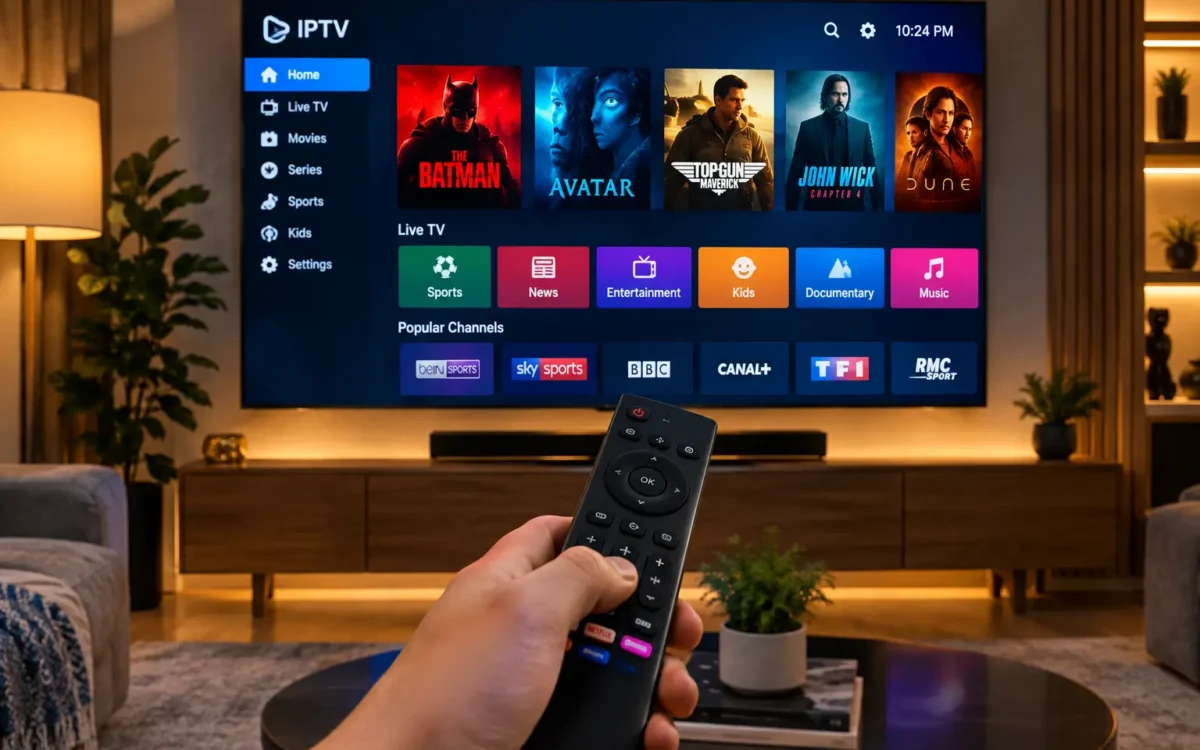
Vous cherchez comment installer IPTV mais chaque appareil a sa propre méthode et aucun guide ne couvre tout ? C’est terminé. Ce guide unique vous accompagne sur Fire Stick, Smart TV Samsung, LG, Apple TV, Android, iPhone, PC Windows — tout y passe, étape par étape.
Peu importe l’appareil que vous tenez entre les mains, vous aurez vos chaînes en direct avant la fin de cet article.
Sommaire
En Bref : Comment Installer IPTV en Résumé
- Comment installer IPTV dépend de votre appareil, mais le principe est toujours le même : télécharger un lecteur (Smarters Pro, TiviMate…), puis entrer vos identifiants Xtream Codes ou votre lien M3U.
- Ce guide couvre 8 appareils avec des instructions spécifiques pour chacun — trouvez le vôtre et suivez les étapes.
- En bonus : comment ajouter l’EPG, éviter le buffering, et choisir la meilleure application selon votre appareil.
Comment Installer IPTV sur Fire Stick Amazon
Le Fire Stick est l’appareil le plus populaire pour l’IPTV en France. Voici comment installer l’IPTV dessus en moins de 10 minutes.
Préparer le Fire Stick pour l’installation IPTV
L’application IPTV Smarters Pro n’est pas sur l’Appstore d’Amazon. Il faut d’abord autoriser les sources externes :
- Allez dans Paramètres > Ma Fire TV > Options pour les développeurs
- Activez « Applications de sources inconnues »
- Sur les modèles récents, cliquez plutôt sur « Installer les apps inconnues » puis activez l’option pour Downloader
Si « Options pour les développeurs » n’apparaît pas, cliquez 7 fois sur « À propos » dans le menu Ma Fire TV.
Comment installer l’application IPTV Smarters Pro via Downloader
- Depuis l’écran d’accueil, recherchez et installez l’app gratuite Downloader (icône orange, par AFTVnews)
- Ouvrez Downloader, tapez l’URL de l’APK Smarters Pro dans le champ adresse
- Appuyez sur Go — le téléchargement démarre
- Cliquez sur Installer une fois le fichier téléchargé
- Ouvrez l’application, puis supprimez le fichier APK dans Downloader pour libérer l’espace
L’installation prend 2 minutes.
Comment installer l’IPTV sur Fire Stick sans Downloader
Si Downloader n’est pas disponible dans votre région :
- Installez le navigateur Silk depuis l’Amazon Appstore
- Naviguez vers le site officiel d’IPTV Smarters
- Téléchargez le fichier APK directement depuis Silk
- Cliquez sur la notification pour lancer l’installation
- Autorisez Silk à installer des apps quand le système le demande
Cette méthode alternative fonctionne sur tous les modèles Fire Stick sans exception.
Comment Installer IPTV sur Smart TV Samsung
Comment installer l’IPTV sur Samsung ? La difficulté vient du système d’exploitation Tizen, qui ne permet pas facilement le sideloading d’applications. Voici les deux méthodes qui fonctionnent réellement.
Comment installer l’IPTV directement depuis le Samsung Store
Certaines applications IPTV sont disponibles directement dans le Samsung App Store :
- Appuyez sur le bouton Smart Hub de votre télécommande
- Ouvrez le Samsung App Store
- Recherchez « IPTV Smarters », « Smart IPTV (SIPTV) » ou « SET IPTV »
- Installez l’application de votre choix
- Ouvrez-la et entrez vos identifiants (voir la section Configuration plus bas)
Astuce : Si IPTV Smarters n’apparaît pas dans le store de votre pays, essayez SET IPTV ou Net IPTV — ils sont compatibles Tizen et souvent mieux référencés.
Comment installer l’IPTV via un appareil externe sur Samsung
Si aucune application du store ne vous convient, la solution la plus fiable est de brancher un Fire Stick ou une box Android sur un port HDMI de votre Samsung. Vous bénéficiez alors de tout l’écosystème Android avec un choix d’apps illimité.
Comment Installer l’IPTV sur TV LG (WebOS)
Comment installer l’IPTV sur LG ? Le système WebOS de LG est lui aussi fermé, mais quelques solutions existent sans boîtier externe.
Comment installer l’IPTV via le LG Content Store
- Appuyez sur le bouton Home de votre télécommande LG
- Ouvrez le LG Content Store
- Recherchez « Smart IPTV », « IPTV Smart Player » ou « SS IPTV »
- Installez l’application trouvée
- Ouvrez-la et entrez votre lien M3U ou vos identifiants
Attention : L’application Smart IPTV est payante sur LG (environ 6 € en paiement unique). C’est un achat à vie — pas d’abonnement récurrent.
Comment installer l’IPTV sur LG sans passer par le Store
Si aucune app du store ne fonctionne sur votre modèle LG, l’alternative recommandée est d’utiliser un Fire Stick 4K branché en HDMI. C’est la solution adoptée par la majorité des utilisateurs LG pour accéder à TiviMate et Smarters Pro sans limitation.
Comment Installer l’IPTV sur Apple TV
Comment installer l’IPTV sur Apple TV ? C’est possible, mais l’App Store d’Apple est strict. Seules quelques applications IPTV y survivent.
Comment installer l’IPTV depuis l’App Store Apple TV
- Sur votre Apple TV 4K (ou HD), ouvrez l’App Store
- Recherchez l’une de ces applications :
- IPTV Smarters Player (version Apple)
- GSE Smart IPTV
- iPlayTV
- Xtream IPTV
- Téléchargez et installez
- Lancez l’app et connectez votre abonnement (Xtream Codes ou M3U)
Conseil : iPlayTV est considérée comme la meilleure app IPTV sur Apple TV en 2026 — interface fluide, EPG intégré, et support natif de la télécommande Siri.
L’Apple TV 3ème génération et antérieure ne supporte pas ces applications. Si vous avez un ancien modèle, un Fire Stick branché en HDMI reste la meilleure alternative.
Comment Installer l’IPTV sur Android TV et Box Android
Comment installer l’IPTV sur Android TV ? C’est l’installation la plus simple de toutes — Android accepte nativement les fichiers APK.
Comment installer l’IPTV sur une Box Android TV
- Ouvrez le Google Play Store sur votre box Android
- Recherchez « IPTV Smarters Pro » ou « TiviMate »
- Cliquez sur Installer
- Ouvrez l’application et entrez vos identifiants
C’est tout. Pas de manipulation spéciale, pas de sources inconnues à activer. Le Play Store contient la plupart des lecteurs IPTV.
Si l’app n’est pas sur le Play Store de votre box (certaines box chinoises limitent le store), téléchargez l’APK via le navigateur intégré, exactement comme sur Fire Stick.
Les meilleures box Android pour installer l’IPTV
| Box | Points forts | Prix moyen |
|---|---|---|
| NVIDIA Shield Pro | La plus puissante, zapping ultra-rapide, Ethernet Gigabit | ~200 € |
| Xiaomi Mi Box S | Excellent rapport qualité/prix, Android TV officiel | ~60 € |
| Chromecast avec Google TV | Compact, Google TV fluide, Wi-Fi 6 (modèle 4K) | ~40 € |
| Formuler Z11 | Conçue pour l’IPTV, app MyTVOnline dédiée | ~130 € |
Comment Installer l’IPTV sur iPhone et iPad
Comment installer l’IPTV sur iPhone ? Apple limite les applications IPTV sur iOS, mais quelques-unes passent les filtres de l’App Store.
- Ouvrez l’App Store sur votre iPhone ou iPad
- Recherchez l’une de ces applications :
- IPTV Smarters Player
- GSE Smart IPTV
- Xtream IPTV Player
- nPlayer
- Téléchargez et installez l’app choisie
- Ouvrez-la et entrez votre URL M3U ou vos identifiants Xtream Codes
Important : Apple peut retirer des apps IPTV de l’App Store sans prévenir. Si votre app préférée disparaît, basculez sur une autre de la liste. GSE Smart IPTV est la plus stable historiquement sur iOS.
Comment Installer l’IPTV sur PC Windows
Comment installer l’IPTV sur PC Windows 11 ou 10 ? Plusieurs lecteurs natifs existent, sans avoir besoin d’émulateur Android.
Les meilleures méthodes pour installer l’IPTV sur PC
Méthode 1 : VLC Media Player (gratuit)
- Téléchargez VLC depuis videolan.org
- Ouvrez VLC > Média > Ouvrir un flux réseau
- Collez votre lien M3U
- Cliquez sur Lire — les chaînes se chargent
Méthode 2 : IPTV Smarters Pro pour Windows
- Téléchargez la version Windows depuis le site officiel de Smarters
- Installez le fichier .exe
- Lancez l’application et connectez-vous via Xtream Codes ou M3U
Méthode 3 : TiviMate via émulateur Android
- Installez un émulateur Android comme BlueStacks ou LDPlayer
- Téléchargez TiviMate depuis le Play Store de l’émulateur
- Configurez normalement
Recommandation : Pour une utilisation simple, VLC + lien M3U suffit largement. Pour une expérience complète avec EPG et VOD, optez pour Smarters Pro version Windows.
Comment Configurer l’IPTV Après l’Installation
Quel que soit l’appareil sur lequel vous venez d’installer l’IPTV, la configuration est identique. Votre fournisseur vous a donné l’un des deux formats suivants.
Comment configurer l’IPTV avec Xtream Codes
C’est la méthode la plus courante. Vous avez reçu trois informations :
- URL du serveur — ex :
http://fournisseur.com:8080 - Nom d’utilisateur
- Mot de passe
Dans votre application IPTV :
- Appuyez sur « Ajouter un utilisateur »
- Sélectionnez « Xtream Codes API »
- Remplissez les trois champs sans espaces en trop
- Appuyez sur Ajouter
Les chaînes, le VOD et les catégories se chargent en quelques secondes.
Comment configurer l’IPTV avec un lien M3U
Si votre fournisseur vous a donné un lien M3U (URL longue) :
- Appuyez sur « Ajouter un utilisateur »
- Sélectionnez « Playlist / Fichier M3U URL »
- Collez le lien complet (ne le retapez pas — les erreurs sont fréquentes)
- Appuyez sur Ajouter
Les liens M3U peuvent expirer ou changer sans prévenir. Si votre playlist ne charge plus soudainement, demandez un nouveau lien à votre fournisseur.
Comment Installer l’EPG (Guide des Programmes) sur l’IPTV
L’EPG affiche le programme en cours et à venir sur chaque chaîne. Sans lui, vous zappez à l’aveugle. Voici comment installer l’EPG quel que soit votre lecteur IPTV :
- Allez dans les Paramètres de votre application IPTV
- Trouvez la section « EPG » ou « Guide des programmes »
- Collez l’URL EPG fournie par votre fournisseur
- Appuyez sur « Mettre à jour »
- Patientez 1 à 2 minutes pendant le chargement
Vous n’avez pas d’URL EPG ? Demandez-la à votre fournisseur. La plupart en proposent une mais ne l’envoient pas automatiquement.
Comment Éviter le Buffering Après avoir Installé l’IPTV
Le buffering n’est pas une fatalité. Dans 90 % des cas, ce n’est pas votre fournisseur IPTV qui est en cause — c’est un problème local que vous pouvez régler vous-même.
5 solutions anti-buffering classées par efficacité
- Passez en Ethernet — Un adaptateur USB Ethernet (15 €) élimine les problèmes Wi-Fi instantanément. C’est le fix numéro un.
- Fermez toutes les apps en arrière-plan — Elles consomment de la RAM et de la bande passante silencieusement.
- Videz le cache de votre application IPTV — Paramètres > Applications > [votre app] > Vider le cache.
- Désactivez les mises à jour automatiques — Elles téléchargent en arrière-plan et volent du débit.
- Redémarrez votre routeur — Simple mais efficace dans 30 % des cas.
Quel débit internet faut-il pour installer l’IPTV sans coupures ?
| Qualité | Débit minimum |
|---|---|
| SD | 5 Mbps |
| HD (1080p) | 15 Mbps |
| 4K Ultra HD | 30 Mbps |
En Wi-Fi, comptez 30 % de plus que ces chiffres. Testez votre débit sur fast.com.
Image qui saccade le soir : que vérifier ?
Le soir, entre 19h et 23h, le réseau domestique et Internet sont plus chargés. Avant de changer d’application, faites ces vérifications simples :
- Branchez l’appareil en Ethernet ou passez en Wi-Fi 5 GHz.
- Arrêtez les téléchargements et les autres vidéos en cours sur le même réseau.
- Testez votre débit depuis l’appareil utilisé, au moment où le problème apparaît.
- Redémarrez la box et l’appareil, puis videz le cache de l’application.
Le problème continue ? Écrivez à notre support en indiquant l’heure, la chaîne concernée et votre appareil : nous vérifions votre ligne avec vous.
Questions Fréquentes sur Comment Installer IPTV
Comment installer l’IPTV gratuitement ?
L’application IPTV est gratuite, mais le contenu nécessite un abonnement. Vous pouvez installer Smarters Pro, VLC ou XCIPTV sans rien payer. En revanche, pour accéder à des chaînes, il vous faut un lien M3U ou des identifiants Xtream Codes fournis par un service IPTV.
L’IPTV est-il légal en France ?
La technologie IPTV est 100 % légale. Ce qui est illégal, c’est d’utiliser un service qui redistribue des chaînes sans détenir les droits de diffusion. Les services légaux (Molotov, Pluto TV, MyCanal, offres FAI) sont parfaitement autorisés. Les services pirates exposent à des amendes.
Sur quel appareil est-il le plus facile d’installer l’IPTV ?
Sur une box Android TV ou un Fire Stick. Ces deux appareils supportent nativement les applications IPTV, le sideloading est simple, et la communauté francophone offre des centaines de tutos. Les Smart TV Samsung et LG sont plus restrictives.
Pourquoi l’IPTV ne marche plus après l’installation ?
Les trois causes les plus fréquentes : playlist expirée (abonnement terminé), problème de connexion internet (testez sur fast.com), ou application corrompue (désinstallez et réinstallez). Si le souci persiste après un redémarrage de l’appareil et du routeur, contactez votre fournisseur.
Comment mettre à jour l’application IPTV ?
Si l’app vient du Play Store ou de l’App Store, les mises à jour sont automatiques. Si l’app a été installée via APK (Fire Stick, sideloading), retéléchargez la dernière version de l’APK et installez-la par-dessus l’ancienne. Vos paramètres et playlists seront conservés.
Conclusion : Vous Savez Comment Installer l’IPTV Partout
Vous avez maintenant un guide complet pour installer l’IPTV sur n’importe quel écran de votre maison :
Fire Stick — via Downloader ou sans
Smart TV Samsung — via le Samsung Store ou boîtier externe
TV LG WebOS — via le LG Content Store ou Fire Stick en HDMI
Apple TV — via iPlayTV, GSE ou Smarters Player
Android TV / Box Android — via le Google Play Store
iPhone & iPad — via l’App Store iOS
PC Windows — via VLC, Smarters Pro ou émulateur
Configuration — Xtream Codes, M3U et EPG maîtrisés
Buffering — 5 solutions appliquées
Prochaine étape ? Maintenant que tout tourne, choisissez le meilleur lecteur selon votre appareil. Consultez notre comparatif détaillé « TiviMate ou IPTV Smarters Pro : Quel Lecteur IPTV Choisir en 2026 ? » pour optimiser votre expérience.
Un problème pendant l’installation ? Un appareil qui manque dans la liste ? Laissez un commentaire ci-dessous — nous répondons dans les 24h. 👇
Retrouvez tous nos tutoriels de configuration par appareil, découvrez nos forfaits d’abonnement Pure IPTV, ou consultez notre FAQ pour plus de réponses.