

Comment Installer IPTV Smarters en 2026 : Le Guide Complet
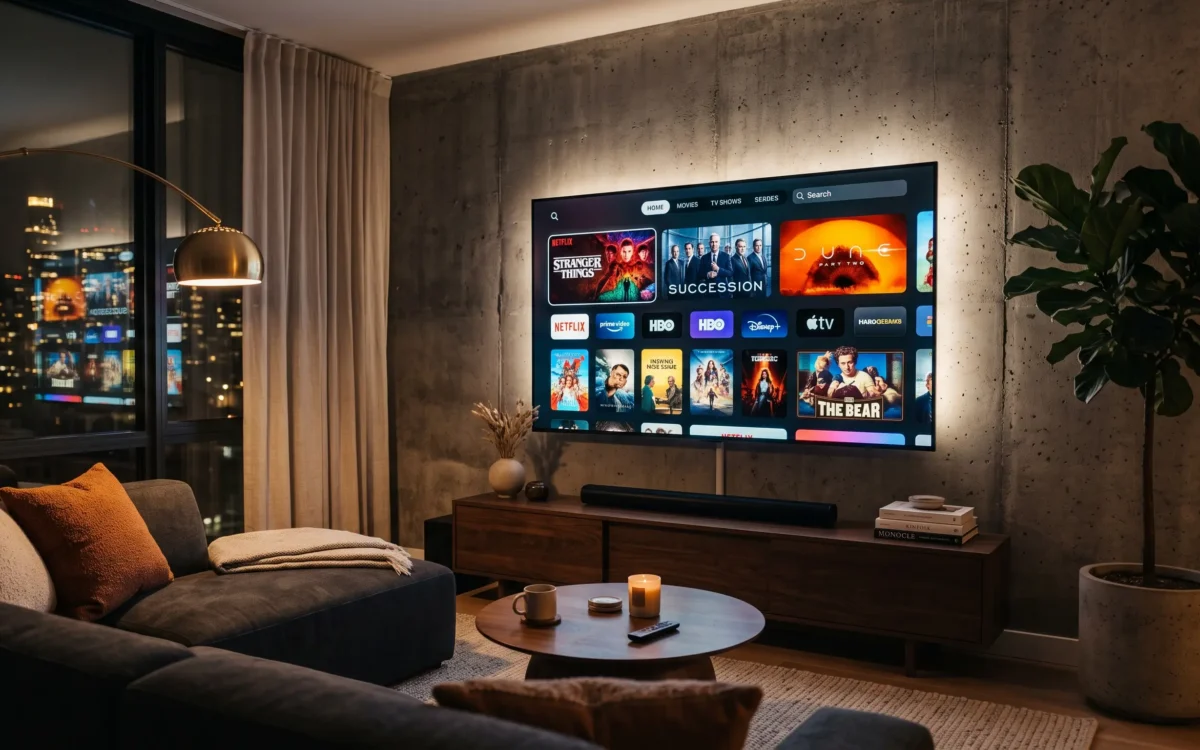
Vouloir regarder ses chaînes favorites sur son téléviseur et faire face à un écran noir ou à une application instable est une expérience particulièrement frustrante. Après avoir passé des centaines d’heures à tester des dizaines de configurations sur le terrain, je peux affirmer sans hésiter que savoir comment installer IPTV Smarters correctement sur ses appareils change radicalement la qualité et la fluidité de visionnage.
Ce lecteur multimédia s’est imposé comme la référence absolue du marché grâce à sa compatibilité universelle et son interface intuitive. Que vous soyez sur Amazon Fire Stick, Smart TV Samsung, LG, Android TV, Apple TV ou ordinateur, ce tutoriel pas à pas vous détaille la méthode officielle pour installer IPTV Smarters en toute sécurité.
Vous cherchez plutôt une vue d’ensemble tous appareils confondus ? Consultez notre guide complet d’installation IPTV.
Qu’est-ce que l’application IPTV Smarters Pro ?
Avant de voir la procédure pour installer l’application, il est essentiel de comprendre la nature de cet outil. Cette solution logicielle agit comme un lecteur multimédia autonome qui décode vos flux vidéo en direct, vos films et vos séries à partir de listes de lecture personnelles au format M3U ou via l’API Xtream Codes.
Un Lecteur Sans Contenu Intégré
Le logiciel développé par WHMCS Smarters est entièrement neutre et ne distribue aucun média par lui-même. Vous devez impérativement posséder vos propres accès réseau légitimes pour alimenter l’interface une fois que vous aurez fini d’installer l’application sur votre équipement.
Une Interface Pensée Pour le Grand Écran
L’architecture du lecteur organise vos catégories de manière fluide avec un guide électronique des programmes, une gestion du rattrapage télévisuel et le support des pistes audio multilingues. C’est précisément cette ergonomie moderne qui pousse des millions d’utilisateurs à installer l’application plutôt que d’autres lecteurs génériques austères.
Où télécharger IPTV Smarters Pro en toute sécurité ?
Privilégier les Canaux Officiels et Vérifiés
D’après les analyses de sécurité numérique récentes, une part importante des fichiers d’installation trouvés sur des sites miroirs non officiels contient des traceurs ou des modules publicitaires intrusifs. Pour installer l’application sereinement, téléchargez vos packages uniquement depuis les boutiques applicatives officielles ou directement sur le portail de l’éditeur.
Reconnaître la Véritable Application
Méfiez-vous des faux clones qui utilisent un logo similaire pour soutirer vos informations personnelles ou vous demander un paiement injustifié. Le vrai package officiel pèse généralement entre quinze et vingt-cinq mégaoctets selon le système d’exploitation cible.
Patricia’s Pro-Tip : Si un site tiers vous demande vos coordonnées bancaires simplement pour débloquer le téléchargement du fichier permettant d’installer l’application, quittez immédiatement la page. L’application de base est strictement gratuite.
Comment Installer IPTV Smarters sur Android et Smartphone
L’Installation Directe via le Google Play Store
Pour installer l’application sur un téléphone ou une tablette Android, ouvrez l’application Google Play Store intégrée. Saisissez le nom exact dans la barre de recherche supérieure, vérifiez que le développeur mentionné est bien Smarters Player LLC ou XTREAM CODES, puis lancez le téléchargement automatique qui ne prend que quelques secondes.
Installer l’application via un fichier APK externe
Si votre appareil Android ne dispose pas des services Google certifiés, vous devrez télécharger le fichier APK officiel depuis votre navigateur web. Autorisez l’installation depuis des sources inconnues dans les réglages de sécurité de votre téléphone, puis ouvrez le fichier téléchargé pour installer l’application manuellement.
IPTV Smarters sur Android TV et box TV
La Méthode Standard sur Smart TV Android
Sur les téléviseurs connectés de marques comme Sony, Philips, TCL ou Xiaomi, la démarche pour installer l’application est identique à celle d’un smartphone. Ouvrez le Google Play Store de votre téléviseur avec la télécommande, lancez la recherche, et cliquez sur installer pour ajouter l’icône à votre menu d’accueil.
Installer l’application sur NVIDIA Shield et box haut de gamme
Sur un boîtier puissant comme la NVIDIA Shield Pro, la puissance de calcul permet un décodage matériel instantané des flux en très haute définition. Vous pouvez installer l’application directement depuis le store Android TV ou en important l’APK officiel via une clé USB formatée en FAT32.
Comment Installer IPTV Smarters sur Fire Stick Amazon ?
Activer les Options Développeur du Fire TV
Le système Fire OS d’Amazon masque les paramètres avancés sur les versions récentes. Rendez-vous dans les Paramètres de la clé, sélectionnez Ma Fire TV, ouvrez l’onglet À propos, puis cliquez sept fois de suite sur le nom de votre appareil pour déverrouiller le menu requis avant d’installer l’application.
Utiliser l’Application Downloader pour Installer IPTV Smarters
Installez l’utilitaire gratuit Downloader depuis l’Amazon Appstore, puis activez l’autorisation des applications inconnues pour cet utilitaire dans vos options pour développeurs. Lancez Downloader, tapez l’adresse URL directe du package officiel, téléchargez le fichier et confirmez pour installer l’application sur votre Fire Stick en moins de trois minutes.
Comment Installer IPTV Smarters sur Samsung Smart TV ?
L’Installation sur le Système d’Exploitation Tizen
Les téléviseurs Samsung n’utilisent pas Android mais un système propriétaire nommé Tizen. Pour installer l’application, allumez votre écran, appuyez sur le bouton Maison de votre télécommande, rendez-vous dans la section Apps du Samsung Smart Hub, recherchez l’application et lancez le téléchargement gratuit.
Que Faire si l’Appli est Indisponible sur Samsung ?
Dans certaines zones géographiques, le store Samsung peut restreindre l’accès à l’application. Plutôt que de risquer un dérèglement du micrologiciel de votre téléviseur, la solution la plus pérenne consiste à brancher une clé Fire Stick en HDMI pour installer l’application sans aucune contrainte régionale.
IPTV Smarters sur LG Smart TV
La Démarche via le LG Content Store sous WebOS
Sur un téléviseur LG équipé de WebOS, appuyez sur la touche Home de votre télécommande pour faire apparaître le ruban de navigation. Ouvrez le LG Content Store, saisissez le nom dans le moteur de recherche interne, puis validez pour installer l’application directement sur la mémoire flash de votre écran.
Optimisation de l’Expérience sur Téléviseur LG
La version adaptée à WebOS prend parfaitement en charge la télécommande gyroscopique Magic Remote pour pointer les chaînes facilement. Pensez à fermer les applications secondaires en arrière-plan pour conserver un maximum de mémoire vive avant de lancer vos flux.
IPTV Smarters sur iPhone, iPad et Apple TV
Téléchargement Sécurisé depuis l’App Store Apple
Les règles de validation d’Apple étant très rigoureuses, l’application se présente régulièrement sous l’appellation Smarters Player Lite sur l’App Store. Ouvrez la boutique officielle sur votre iPhone, iPad ou Apple TV 4K, lancez la recherche et confirmez l’identification faciale ou digitale pour installer l’application en un éclair.
Fonctionnalités Spécifiques à l’Écosystème iOS
Cette version intègre parfaitement la technologie AirPlay pour projeter vos flux sur d’autres écrans et propose le mode Image dans l’image. Vous pouvez ainsi continuer à regarder un événement sportif tout en naviguant sur votre téléphone sans la moindre coupure audio.
IPTV Smarters sur ordinateur Windows et Mac
Le Déploiement Natif sur PC Windows
Pour profiter de vos programmes sur écran d’ordinateur, vous pouvez installer l’application via un fichier exécutable dédié sous Windows 10 et Windows 11. Téléchargez le fichier EXE officiel, exécutez l’assistant d’installation et retrouvez un raccourci direct sur votre bureau.
La Procédure Complète pour Ordinateurs Apple Mac
Les propriétaires d’ordinateurs Mac sous macOS bénéficient d’un paquet DMG adapté aux processeurs Intel ainsi qu’aux puces Apple Silicon M1, M2 et M3. Il suffit d’ouvrir le fichier téléchargé et de glisser l’icône dans votre dossier Applications pour installer l’application sans complication.
| Matériel Utilisé | Format du Fichier | Système Minimal Requis | Méthode d’installation |
|---|---|---|---|
| Amazon Fire Stick | Fichier APK | Fire OS 6.0+ | Téléchargement via l’application Downloader |
| Android TV & Box | APK / Store | Android 5.0+ | Google Play Store direct ou clé USB |
| Samsung Smart TV | Package Tizen | Tizen OS 3.0+ | Recherche directe dans le Samsung Smart Hub |
| LG Smart TV | Package WebOS | WebOS 3.5+ | Téléchargement depuis le LG Content Store |
| Apple iPhone / iPad | Application iOS | iOS 12.0+ | Recherche et validation sur l’App Store |
| PC Windows | Fichier EXE | Windows 8.1 / 10 / 11 | Fichier d’installation autonome pour PC |
| Ordinateur Mac | Image DMG | macOS 10.13+ | Glisser-déposer dans le dossier Applications |
Comment configurer son profil après l’installation ?
Choisir le Bon Type de Connexion
Dès l’ouverture qui suit l’action d’installer l’application, l’écran d’accueil vous invite à enregistrer vos coordonnées réseau. Vous aurez le choix entre l’importation d’une liste M3U ou la connexion avancée par l’API Xtream Codes.
Saisie des Identifiants Xtream Codes
Sélectionnez l’option de connexion par API Xtream Codes, donnez un nom de votre choix au profil, puis saisissez scrupuleusement l’adresse URL du serveur avec son port, votre identifiant et votre mot de passe. Veillez à ne pas insérer d’espace accidentel avant de valider l’enregistrement de vos accès.
Patricia’s Pro-Tip : Lors de la première synchronisation suivant la démarche pour installer l’application, privilégiez une connexion par câble Ethernet plutôt qu’en Wi-Fi. Le chargement initial des milliers de chaînes et métadonnées sera trois fois plus rapide et évitera les corruptions de base de données.
M3U ou Xtream Codes : que choisir ?
L’Efficacité Supérieure de l’API Xtream Codes
L’API Xtream Codes communique de façon modulaire avec le serveur distant, ce qui évite de surcharger la mémoire de votre appareil. Elle met à jour automatiquement les catégories et le guide des programmes en temps réel dès que vous ouvrez l’application.
Les Limites du Format M3U Traditionnel
Le lien M3U charge un fichier texte massif d’un seul bloc, ce qui ralentit considérablement l’interface sur les appareils modestes. Bien qu’il reste utile pour dépanner, il offre une expérience beaucoup moins fluide que les identifiants directs.
| Critère d’Évaluation | Méthode API Xtream Codes | Méthode Lien ou Fichier M3U |
|---|---|---|
| Vitesse après installation | Ultra-rapide et segmentée par catégories | Lenteur au démarrage du fichier global |
| Facilité de configuration | Trois champs simples à compléter | URL interminable souvent source d’erreurs |
| Guide EPG automatique | Synchronisation automatique sans réglage | Nécessite fréquemment un lien XML séparé |
| Stabilité logicielle | Optimale sur tous les appareils | Risque de blocage lors des gros volumes |
Comment résoudre les pannes courantes ?
Corriger les Erreurs d’Authentification
Le message d’erreur indiquant des détails invalides provient presque toujours d’une coquille de frappe lors de la configuration. Vérifiez la casse des majuscules et minuscules ainsi que la présence du port de connexion à la fin de l’adresse du serveur.
Résoudre les Écrans Noirs avec Audio Fonctionnel
Si vous entendez le son d’un flux sans recevoir l’image associée sur votre téléviseur, votre matériel rencontre un conflit de décodage vidéo. Ouvrez les paramètres internes du lecteur, accédez à la section du lecteur vidéo et basculez le moteur de rendu par défaut sur le décodage logiciel ou sur un lecteur externe comme VLC.
Contourner les Ralentissements des Opérateurs
Certains fournisseurs d’accès à internet appliquent des filtrages dynamiques lors des soirées de grande écoute sportive. L’utilisation d’un réseau privé virtuel directement configuré sur votre appareil permet de chiffrer votre flux et de retrouver une fluidité sans saccade.
Patricia’s Pro-Tip : Si l’application ralentit au bout de plusieurs semaines d’usage, ne cherchez pas à réinstaller l’application. Rendez-vous simplement dans les paramètres de votre appareil et videz la mémoire cache de l’application pour restaurer sa vitesse d’origine.
Les erreurs fréquentes à éviter
Télécharger des Fichiers APK Modifiés ou Piratés
De nombreux sites prétendent offrir des versions déverrouillées sans publicité mais dissimulent des logiciels espions capables d’intercepter vos identifiants réseau. La version officielle gratuite remplit parfaitement toutes les fonctionnalités nécessaires au quotidien sans exposer votre équipement.
Accumuler Trop de Playlists Inutilisées
Garder de nombreux profils inactifs dans votre interface sature la mémoire tampon de votre appareil. Supprimez régulièrement les configurations obsolètes pour garantir un lancement instantané à chaque utilisation.
L’application IPTV Smarters est-elle gratuite ?
Une Version Gratuite Très Complète
La version standard est totalement gratuite et intègre toutes les fonctionnalités indispensables pour regarder la télévision en direct, les séries et les films avec prise en charge intégrale de l’EPG.
Les Avantages de la Version Premium Payante
L’éditeur propose une mise à niveau sous forme de licence payante pour les utilisateurs exigeants. Cette option ajoute le visionnage multi-écrans en simultané, un contrôle parental renforcé avec verrouillage par code PIN et un outil de test de débit intégré.
Questions fréquentes pour installer IPTV Smarters
Est-il difficile d’installer IPTV Smarters sur un téléviseur ancien ?
Non, la procédure reste très accessible à condition d’utiliser un petit adaptateur multimédia externe comme un Fire Stick branché en HDMI si le magasin d’applications de votre téléviseur n’est plus mis à jour.
Pourquoi l’application n’affiche aucune chaîne après installation ?
L’application est un lecteur multimédia vide qui ne contient aucun contenu par défaut. Vous devez impérativement renseigner vos identifiants M3U ou Xtream Codes fournis par votre service de streaming pour charger la liste des programmes.
Sur quel appareil l’installation est-elle la plus rapide ?
La procédure est la plus rapide sur les box Android TV et les clés Amazon Fire Stick, où l’ensemble du processus de téléchargement et d’installation prend généralement moins de trois minutes montre en main.
Comment mettre à jour l’application ?
Sur les boutiques officielles comme le Play Store ou l’App Store, les mises à jour sont automatiques. Sur Fire Stick ou via APK, il vous suffit de télécharger la version la plus récente et de l’exécuter par-dessus l’ancienne sans désinstaller votre profil.
Profitez Pleinement de Vos Flux Multimédias
Vous maîtrisez désormais l’intégralité des méthodes requises pour installer l’application avec une précision d’expert sur n’importe quel écran de votre maison. Prenez un instant dès aujourd’hui pour vérifier la propreté de vos réglages et savourer vos programmes en toute tranquillité. Si vous rencontrez une situation particulière sur votre matériel, laissez un message dans l’espace communautaire afin que nous trouvions la solution adaptée.
Pour configurer d’autres appareils, retrouvez tous nos tutoriels de configuration. Pas encore abonné ? Découvrez nos forfaits Pure IPTV, ou consultez notre FAQ.