

IPTV Smart Player : Visite Guidée de l’Application, Réglages et Astuces d’Utilisation
La plupart des tutoriels consacrés à IPTV Smart Player s’arrêtent au moment où les chaînes apparaissent. Or c’est précisément là que commence l’usage réel : retrouver ses chaînes rapidement, naviguer dans la VOD, suivre une série, consulter le guide, verrouiller ce que les enfants ne doivent pas voir, régler l’image quand une chaîne saccade.
Ce guide résume donc l’installation et l’activation en quelques étapes, puis consacre l’essentiel de sa place à une visite guidée de l’application, écran par écran, avec les réglages et les astuces qui rendent l’usage quotidien agréable. Les exemples utilisent un accès Pure IPTV, livré sur WhatsApp en quelques minutes ; les menus peuvent varier selon la version de l’application et la marque du téléviseur, et les conditions de licence sont celles de l’éditeur, à consulter sur son site officiel.
Sommaire
IPTV Smart Player en deux mots
IPTV Smart Player est un lecteur pour Smart TV et autres appareils, que l’on trouve notamment sur Samsung et LG. Comme tous les lecteurs, il n’apporte aucune chaîne : il se connecte à votre abonnement, soit par un lien M3U, soit par des identifiants Xtream selon les versions. L’activation se fait généralement par l’adresse MAC de l’appareil et une clé affichée à l’écran, sur le site de l’éditeur, avec une période d’essai suivie d’une licence.
| Caractéristique | En pratique |
|---|---|
| Type | Lecteur IPTV (aucune chaîne incluse) |
| Plateformes courantes | Smart TV Samsung et LG, selon disponibilité dans la boutique |
| Connexion | M3U, et Xtream selon les versions |
| Activation | Adresse MAC et clé de l’appareil, sur le site de l’éditeur |
| Coût | Essai puis licence de l’éditeur, distincte de l’abonnement |
Installation et activation, en résumé
- Installer — depuis la boutique du téléviseur, en vérifiant le nom de l’éditeur.
- Relever les identifiants de l’appareil — adresse MAC et, le cas échéant, clé de l’appareil, affichées au premier lancement. Prenez-les en photo.
- Ajouter la playlist — sur le site officiel de l’éditeur : saisissez l’adresse MAC et la clé, puis votre lien M3U ou vos identifiants Xtream Pure IPTV.
- Redémarrer l’application — la playlist se charge au lancement.
- Activer la licence — à la fin de l’essai, sur le site officiel uniquement.
Le principe de l’activation par MAC est le même que pour d’autres lecteurs ; il est détaillé pas à pas dans SmartOne IPTV et Smart IPTV sur Samsung et LG. Si vous n’avez reçu que des identifiants Xtream et que la version de l’application demande un lien M3U, demandez-le à l’assistance sur WhatsApp.
Sécurité : Saisissez l’adresse MAC, la clé et votre playlist uniquement sur le site officiel de l’éditeur. Des copies de sites d’activation circulent pour la plupart des lecteurs de Smart TV.
Visite guidée : l’écran d’accueil
Une fois la playlist chargée, l’écran d’accueil présente généralement de grandes vignettes : Live TV (chaînes en direct), Movies (films), Series (séries), parfois Catch-up (replay), ainsi qu’un accès aux réglages et au changement de playlist. Le nom de la playlist active et sa date d’expiration peuvent aussi y figurer.
Astuce : Si l’écran d’accueil affiche une date d’expiration passée alors que vous venez de renouveler, actualisez la playlist depuis le menu ou les réglages : l’application conserve parfois les informations de la session précédente.
Visite guidée : la télévision en direct
La section des chaînes en direct est celle que vous utiliserez le plus. Elle se compose habituellement de trois colonnes : les catégories à gauche, les chaînes au centre, l’aperçu et le programme en cours à droite.
Naviguer dans les catégories
Les catégories reflètent l’organisation de votre abonnement : pays, thèmes, qualités. Avec un catalogue international, elles sont nombreuses. Utilisez la fonction de masquage des catégories (dans les réglages ou par un appui long, selon les versions) pour ne garder que celles qui vous servent.
Créer ses favoris
Sur une chaîne, un appui long ou une touche de couleur ajoute la chaîne aux favoris. Une catégorie « Favoris » apparaît alors en tête de liste. Construisez-la dans l’ordre de votre ancienne télécommande : c’est le moyen le plus rapide de retrouver ses repères.
Zapper pendant la lecture
En plein écran, les flèches haut et bas passent à la chaîne précédente ou suivante de la catégorie en cours. Astuce : lancez vos chaînes depuis la catégorie Favoris, le zapping restera dans vos chaînes habituelles au lieu de parcourir des centaines de lignes.
Rechercher une chaîne
La loupe permet de chercher par nom. Tapez seulement les premières lettres : la recherche est plus rapide qu’une navigation dans les catégories, surtout avec un clavier virtuel.
Visite guidée : le guide des programmes
Selon les versions, le guide s’affiche sous forme de bandeau (programme en cours et suivant) ou de grille complète sur plusieurs heures. Il est alimenté par les informations fournies avec votre accès. S’il est vide, patientez quelques minutes après le premier chargement ; s’il est décalé, vérifiez l’heure du téléviseur (automatique, fuseau de Paris) et le réglage de décalage dans l’application. Les détails sont dans guide EPG Pure IPTV.
Visite guidée : les films
La section films présente des affiches classées par catégories. Sur chaque titre, une fiche indique généralement le résumé, la durée, l’année et parfois la note. Trois fonctions à connaître :
- La reprise de lecture : arrêtez un film, il reprendra là où vous l’avez laissé.
- Les pistes audio et sous-titres : pendant la lecture, le menu des options permet de choisir la langue et les sous-titres disponibles.
- Les favoris VOD : marquez les films à voir plus tard pour les retrouver facilement.
Visite guidée : les séries
Les séries sont organisées par saisons et épisodes. Ouvrez une série, choisissez la saison, puis l’épisode. La plupart des versions mémorisent le dernier épisode regardé, ce qui permet de reprendre une série sans chercher. Si une série n’affiche qu’une partie de ses saisons, actualisez la playlist : le catalogue est mis à jour côté service.
Visite guidée : le replay
Quand votre abonnement et l’application le permettent, les chaînes disposant du replay sont signalées par une icône. Sélectionnez un programme passé dans le guide pour le lancer. Chez Pure IPTV, les formules Confort, Premium et Pack 2 codes mentionnent un replay sur 7 jours pour les chaînes qui le proposent ; la disponibilité dépend aussi de la prise en charge par le lecteur.
Gérer plusieurs playlists dans l’application
La plupart des versions permettent d’enregistrer plusieurs playlists pour un même appareil. C’est utile dans trois cas : vous passez d’un accès d’essai à un abonnement, votre foyer dispose de deux accès (Pack 2 codes) et vous voulez pouvoir basculer de l’un à l’autre, ou vous comparez deux services avant de décider.
- Nommez chaque playlist clairement (« Pure IPTV salon », « Essai ») pour ne pas lancer la mauvaise.
- Supprimez les accès expirés : l’application peut tenter de s’y connecter au démarrage et perdre du temps.
- Les favoris sont liés à la playlist : changer de playlist, c’est retrouver une autre liste de favoris.
- Une seule playlist est active à la fois ; le changement se fait depuis l’écran d’accueil ou les réglages.
Visite guidée : la recherche et le clavier virtuel
Taper avec la télécommande est fastidieux, et c’est souvent ce qui décourage d’utiliser la recherche. Quelques astuces la rendent efficace : tapez seulement trois ou quatre lettres, la liste se filtre au fur et à mesure ; cherchez un film par un mot distinctif de son titre plutôt que par le titre complet ; et si votre téléviseur l’accepte, branchez un petit clavier sans fil en USB ou utilisez l’application de télécommande du fabricant sur votre smartphone, qui propose souvent un clavier tactile. La recherche devient alors plus rapide que n’importe quelle navigation.
Lire les informations techniques d’un flux
Pendant la lecture, un appui sur la touche Info ou sur le menu des options affiche souvent des détails techniques : résolution, codec, débit, nombre d’images par seconde. Ces informations sont précieuses pour comprendre ce qui se passe.
| Information affichée | Ce qu’elle vous apprend |
|---|---|
| Résolution (1920×1080, 3840×2160…) | Si la chaîne est réellement en Full HD ou en 4K |
| Codec (H.264, HEVC) | Si votre téléviseur doit décoder un flux exigeant |
| Images par seconde (25, 50…) | Si une saccade peut venir de la fréquence d’affichage |
| Débit du flux | Si votre connexion a de la marge |
Si une chaîne 4K en HEVC saccade sur un téléviseur ancien, vous savez où regarder : la puissance de décodage. Notre guide IPTV 4K détaille cette chaîne technique.
Configurer l’application pour un parent ou un grand-parent
L’application peut devenir très simple d’usage si on la prépare. Voici une configuration « tranquillité » que nous recommandons pour un public peu technophile :
- Favoris uniquement — créez une liste de dix à quinze chaînes dans l’ordre habituel.
- Catégories masquées — masquez tout ce qui n’est pas utile, y compris la VOD si elle n’est pas utilisée.
- Démarrage sur le direct — si l’option existe, faites démarrer l’application sur la dernière chaîne regardée.
- Contrôle parental — verrouillez les catégories adultes pour éviter les mauvaises surprises en zappant.
- Fiche mémo — notez sur un papier les trois gestes utiles (OK pour la liste, flèches pour zapper, Retour pour revenir) et le numéro de l’assistance.
Le choix de la télécommande compte aussi beaucoup pour ce public : voir télécommande IPTV.
Une soirée type avec IPTV Smart Player
Pour illustrer l’usage quotidien, voici une soirée ordinaire dans un foyer équipé. À 19 h, l’application s’ouvre sur la chaîne régionale pour le journal local ; un coup d’œil au bandeau indique que le journal national commence à 20 h sur la chaîne suivante des favoris. À 20 h 45, la famille hésite entre un film et une série : la recherche de la VOD retrouve en trois lettres la série commencée la semaine précédente, et l’application propose de reprendre au quatrième épisode. Vers 22 h, le match de la soirée a commencé sur une autre chaîne : un passage par les favoris, et l’on rattrape le score. Les enfants, eux, n’ont accès ni aux catégories adultes ni aux films déconseillés grâce au code parental. Rien de spectaculaire : c’est exactement ce que l’on attend d’un bon lecteur.
Les réglages IPTV Smart Player à connaître
| Réglage | À quoi il sert | Notre conseil |
|---|---|---|
| Langue | Interface en français | À régler en premier |
| Contrôle parental | Verrouiller des catégories avec un code | Activer dans un foyer avec enfants |
| Masquer les catégories | Alléger la navigation | Ne garder que les pays et thèmes utiles |
| Lecteur vidéo / décodage | Compatibilité des flux | Changer de mode si écran noir ou saccades |
| Format d’image | Adapter l’image à l’écran | Automatique, ou 16:9 si l’image est déformée |
| Décalage EPG | Recaler le guide | À ajuster après un changement d’heure |
| Format du temps | Affichage 24 h | Plus lisible pour un public français |
| Actualiser la playlist | Récupérer les nouveautés et la nouvelle date de fin | Après chaque renouvellement |
Astuces de confort au quotidien
- ✔ Démarrez toujours depuis vos Favoris : zapping plus court, moins d’erreurs.
- ✔ Masquez les catégories adultes et étrangères inutiles dès la première utilisation.
- ✔ Utilisez la recherche plutôt que la navigation pour les films et séries.
- ✔ Après un renouvellement, actualisez la playlist pour mettre à jour la date d’expiration.
- ✔ Redémarrez complètement le téléviseur une fois par semaine si l’application ralentit.
- ✔ Pour la 4K, branchez le téléviseur en câble Ethernet.
Les sept erreurs de débutant avec IPTV Smart Player
- Payer la licence avant d’avoir testé son accès pendant l’essai de l’application.
- Activer sur un site copié, trouvé en tête d’une recherche, au lieu du site officiel.
- Confondre la licence et l’abonnement : l’une débloque l’application, l’autre fournit les chaînes.
- Garder toutes les catégories visibles et se perdre dans des milliers de chaînes.
- Oublier d’actualiser la playlist après un renouvellement, et croire que l’accès est expiré.
- Regarder la 4K en Wi-Fi 2,4 GHz et conclure que le service gèle.
- Laisser le même accès ouvert sur deux téléviseurs avec une formule à un écran.
Chacune de ces erreurs se corrige en une minute une fois identifiée. Les éviter dès le départ, c’est s’épargner la plupart des appels à l’assistance.
Plusieurs téléviseurs dans le foyer
Chaque téléviseur possède sa propre adresse MAC et, en général, demande sa propre activation auprès de l’éditeur. Vous pouvez y ajouter le même accès Pure IPTV, mais un seul écran pourra lire à la fois avec une formule standard. Si deux téléviseurs sont régulièrement allumés en même temps, le Pack 2 codes fournit deux accès indépendants : ajoutez le premier au salon, le second dans la chambre, et chacun garde ses favoris. Les formules sont présentées sur la page des forfaits.
Mises à jour et sauvegarde de vos réglages
Les mises à jour de l’application arrivent par la boutique du téléviseur. Elles apportent des corrections et parfois de nouvelles fonctions, mais peuvent réinitialiser certains réglages. Avant une mise à jour importante, prenez en photo votre liste de favoris et vos réglages principaux (langue, décalage du guide, catégories masquées) : vous les reconstituerez en quelques minutes si nécessaire. Si la playlist ne se charge plus après une mise à jour, redémarrez complètement le téléviseur, puis vérifiez sur le site de l’éditeur que la playlist est toujours associée à votre appareil.
Ce que l’assistance Pure IPTV peut faire pour vous avec ce lecteur
Nous n’éditons pas IPTV Smart Player et ne pouvons pas intervenir sur la licence de l’application, qui relève de son éditeur. En revanche, l’assistance Pure IPTV peut vous aider sur tout ce qui concerne votre accès : vous envoyer le lien M3U adapté si l’application ne prend pas les identifiants Xtream, vérifier que votre ligne est active et que sa date de fin est correcte, contrôler qu’une chaîne signalée fonctionne côté service, et vous orienter vers les bons réglages si une chaîne reste noire ou saccade. Pour un diagnostic rapide, précisez dans votre message la marque et l’année du téléviseur, la version de l’application si elle est affichée, le type de connexion (câble ou Wi-Fi) et une capture du message d’erreur éventuel.
Choisir la bonne version des chaînes
Beaucoup de chaînes existent en plusieurs qualités dans le catalogue. Sur un lecteur de Smart TV, ce choix a plus d’importance qu’ailleurs, parce que la puissance du téléviseur est fixe. Sur un téléviseur récent relié en câble, la version Full HD ou 4K donne le meilleur rendu. Sur un modèle plus ancien ou en Wi-Fi, la version HD est souvent plus fluide et à peine moins nette à distance de canapé. Mettez en favori la version qui fonctionne le mieux chez vous plutôt que la plus haute.
Les problèmes les plus fréquents
| Symptôme | Cause probable | Solution |
|---|---|---|
| Écran d’activation qui revient | Licence non activée ou essai terminé | Activer sur le site officiel de l’éditeur |
| Playlist vide | Erreur de MAC ou de clé, lien mal copié, accès expiré | Vérifier sur le site, recoller le lien, vérifier la date |
| Écran noir sur certaines chaînes | Mode de lecture inadapté | Changer le lecteur vidéo dans les réglages |
| Gels le soir | Wi-Fi faible, débit insuffisant | Câble ou 5 GHz ; voir le guide sur les gels |
| Guide décalé | Heure ou décalage mal réglés | Heure automatique, ajuster le décalage |
| Application lente | Téléviseur saturé ou ancien | Redémarrage complet, désinstaller l’inutile |
Pour les gels et saccades, suivez IPTV freeze : diagnostic par symptôme ; pour les échecs de connexion, Pure IPTV ne peut pas se connecter au serveur.
IPTV Smart Player ou un boîtier : comment trancher
IPTV Smart Player évite d’acheter un appareil, et sa présentation de la VOD est souvent plus soignée que celle des lecteurs de Smart TV les plus anciens. Mais il reste tributaire de la puissance du téléviseur et demande une licence. Un boîtier Fire TV ou Android avec V12Mate (fourni avec Pure IPTV) ou TiviMate offre un lecteur gratuit ou plus complet et une meilleure fluidité sur les téléviseurs âgés. Notre comparatif boîtier IPTV vous aide à choisir, et application IPTV à comparer les lecteurs.
IPTV Smart Player : questions fréquentes
IPTV Smart Player est-il gratuit ?
L’application propose généralement une période d’essai, puis une licence payante auprès de l’éditeur. Elle ne contient aucune chaîne : il faut un abonnement IPTV, comme Pure IPTV.
Comment activer IPTV Smart Player ?
Relevez l’adresse MAC et la clé affichées par l’application, puis ajoutez votre playlist et activez la licence sur le site officiel de l’éditeur. Redémarrez ensuite l’application.
IPTV Smart Player accepte-t-il les identifiants Xtream ?
Selon les versions, oui. Sinon, utilisez le lien M3U de votre accès Pure IPTV, que l’assistance peut vous envoyer sur WhatsApp.
Comment ajouter des chaînes en favoris ?
Sur une chaîne, utilisez l’appui long ou la touche de couleur indiquée par l’application. Une catégorie Favoris apparaît en tête de liste.
Pourquoi la date d’expiration n’a pas changé après mon renouvellement ?
L’application conserve parfois les informations précédentes. Actualisez la playlist depuis le menu ou les réglages pour récupérer la nouvelle date.
Peut-on verrouiller certaines catégories pour les enfants ?
Oui, avec le contrôle parental de l’application : définissez un code et choisissez les catégories à verrouiller.
Faut-il une licence par téléviseur ?
En général oui, car l’activation est liée à l’adresse MAC de chaque appareil. Consultez les conditions de l’éditeur sur son site officiel.
Où se trouvent les sous-titres dans IPTV Smart Player ?
Pendant la lecture d’un film ou d’un épisode, ouvrez le menu des options : vous y trouverez les pistes audio et les sous-titres disponibles pour ce titre. Leur présence dépend du contenu.
L’application peut-elle démarrer directement sur une chaîne ?
Selon les versions, une option permet de reprendre la dernière chaîne regardée au lancement. À défaut, ouvrez directement la catégorie Favoris pour gagner du temps.
IPTV Smart Player fonctionne-t-il en 4K ?
Oui si le téléviseur est 4K et capable de décoder les flux HEVC. Sur un modèle ancien, la 4K peut saccader ; la version Full HD des chaînes ou un boîtier récent sont alors préférables.
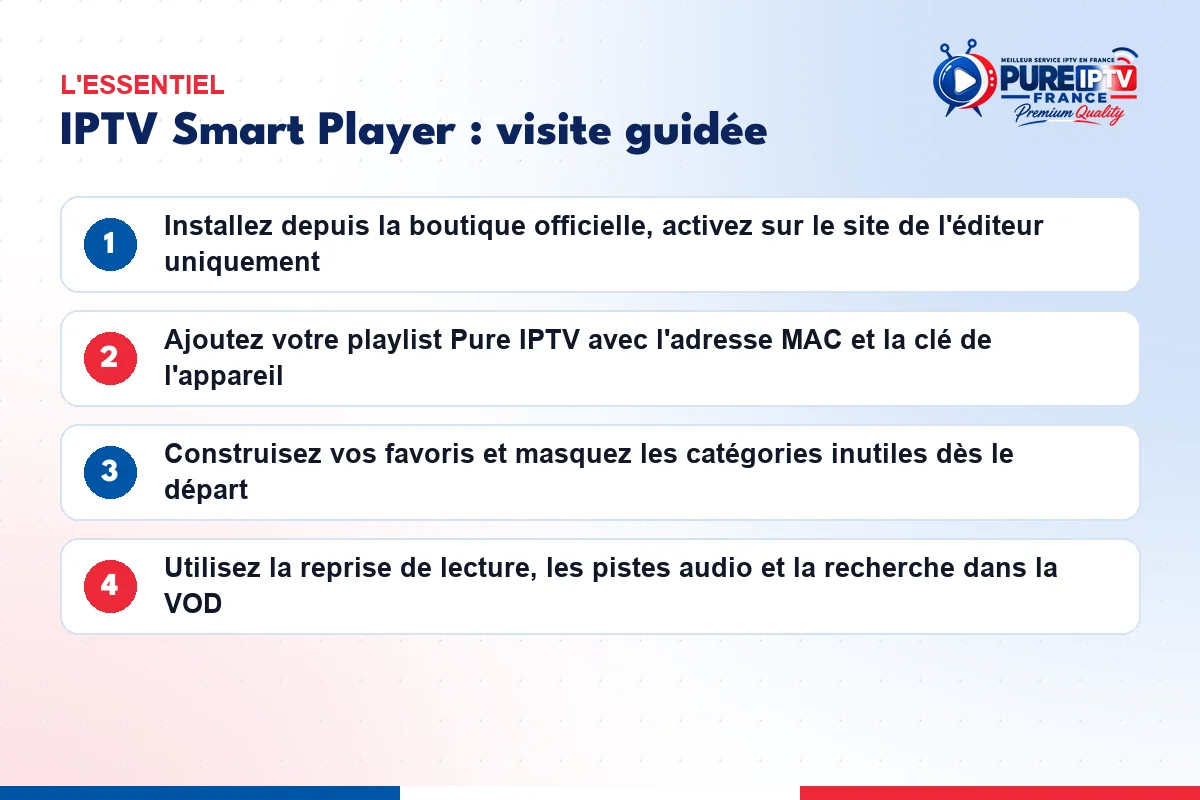
IPTV Smart Player : l’essentiel
- ✔ Installez depuis la boutique officielle, activez sur le site de l’éditeur uniquement.
- ✔ Ajoutez votre playlist Pure IPTV avec l’adresse MAC et la clé de l’appareil.
- ✔ Construisez vos favoris et masquez les catégories inutiles dès le départ.
- ✔ Utilisez la reprise de lecture, les pistes audio et la recherche dans la VOD.
- ✔ Actualisez la playlist après chaque renouvellement.
Pour continuer : demander un accès d’essai · comparer avec SmartOne IPTV · voir les formules