

Smart IPTV sur Samsung et LG : Installation, Activation MAC et Dépannage (2026)
Smart IPTV, souvent abrégée SIPTV, fait partie des premières applications IPTV apparues sur les téléviseurs connectés. Elle reste très utilisée sur les Smart TV LG et sur une partie des modèles Samsung, parce qu’elle permet de regarder un abonnement sans boîtier supplémentaire. Son fonctionnement est pourtant déroutant la première fois : on ne saisit pas ses identifiants sur le téléviseur, mais sur un site web, à partir de l’adresse MAC de la TV.
Ce tutoriel suit l’ordre logique : vérifier que votre téléviseur est compatible, installer l’application, comprendre l’adresse MAC, charger votre liste M3U Pure IPTV sur le site officiel, régler l’affichage et le guide TV, puis résoudre les erreurs les plus fréquentes. Nous terminons par les situations où un boîtier externe reste une meilleure option.
Sommaire
Smart IPTV : comment fonctionne l’application ?
Smart IPTV est un lecteur : elle ne contient aucune chaîne. Elle lit une liste au format M3U, c’est-à-dire l’adresse que vous fournit votre service IPTV. Sa particularité tient à la manière de charger cette liste : au lieu de taper une longue adresse avec la télécommande, vous l’envoyez depuis un ordinateur ou un téléphone sur le site de l’éditeur, en indiquant l’adresse MAC de votre téléviseur. Au redémarrage, l’application récupère la liste associée à cette adresse.
Ce principe a un avantage (pas de saisie fastidieuse à la télécommande) et une contrainte : l’application dépend du site de l’éditeur, siptv.eu, pour l’ajout de listes et l’activation. Après une période d’essai, une activation payante unique par téléviseur est demandée ; le tarif à jour est indiqué sur le site officiel.
| Étape | Où | Ce que vous faites |
|---|---|---|
| Installation | Boutique du téléviseur | Installer l’application Smart IPTV |
| Repérage | Écran de l’application | Noter l’adresse MAC affichée |
| Ajout de la liste | siptv.eu, page de mise en ligne | Coller le lien M3U avec l’adresse MAC |
| Activation | siptv.eu, page d’activation | Activer après la période d’essai |
| Lecture | Téléviseur | Redémarrer l’application, regarder |
Étape 1 : vérifier la compatibilité de votre téléviseur
Avant toute chose, assurez-vous que l’application est disponible pour votre modèle. La situation varie selon les marques et les années.
| Téléviseur | Disponibilité de Smart IPTV | Remarque |
|---|---|---|
| LG webOS | Généralement disponible dans le LG Content Store | La plateforme la plus courante pour SIPTV |
| Samsung Tizen récente | Pas toujours proposée dans la boutique | Vérifier dans Samsung Apps, sinon choisir un autre lecteur |
| Samsung plus ancienne | Variable | Selon le modèle et la région |
| Android TV / Google TV | Disponible, mais d’autres lecteurs sont plus complets | Préférer un lecteur Xtream |
| Fire TV, box Android | Possible | V12Mate ou Smarters sont plus adaptés |
Si l’application n’apparaît pas dans la boutique de votre Samsung, ne cherchez pas de version « alternative » sur des sites inconnus : choisissez un autre lecteur officiel de la boutique, comme ceux présentés dans SmartOne IPTV ou IPTV Smart Player, ou passez par un boîtier. Les fabricants présentent leurs écosystèmes sur Samsung France et LG France.
Préparer le téléviseur avant l’installation
Quelques minutes de préparation évitent la plupart des échecs du premier lancement. Avant d’ouvrir la boutique, faites le tour de ces points :
| Point | Pourquoi | Comment |
|---|---|---|
| Mise à jour du téléviseur | Les anciennes versions du système gèrent mal certains flux | Paramètres > Assistance > Mise à jour du logiciel |
| Date et heure automatiques | Une heure fausse décale le guide TV et peut bloquer des connexions sécurisées | Paramètres > Général > Heure |
| Connexion réseau | La liste se télécharge au lancement | Câble Ethernet si possible, sinon Wi-Fi 5 GHz |
| Espace disponible | Un téléviseur saturé ferme les applications | Désinstaller les applications inutilisées |
| Compte de la boutique | Nécessaire pour installer | Créer ou connecter le compte LG ou Samsung |
Sur les téléviseurs LG, l’option « Démarrage rapide » (Quick Start+) garde le téléviseur en veille active : pratique, mais elle conserve aussi les applications en mémoire. Si une nouvelle liste ne s’affiche pas, un arrêt complet (débrancher le téléviseur trente secondes) force le rechargement.
Étape 2 : installer Smart IPTV
- Connectez le téléviseur à Internet — de préférence par câble Ethernet, sinon en Wi-Fi 5 GHz.
- Ouvrez la boutique — LG Content Store sur LG, Apps sur Samsung.
- Recherchez « Smart IPTV » — vérifiez que l’éditeur correspond bien à l’application officielle (logo SIPTV).
- Installez — puis lancez l’application une première fois.
- Notez l’adresse MAC — elle s’affiche au centre de l’écran, sous la forme de six paires de caractères séparées par deux-points.
Astuce : Prenez l’écran en photo avec votre téléphone : l’adresse MAC sera ainsi sous vos yeux au moment de remplir le formulaire du site, sans risque de confondre un 0 et un O, ou un B et un 8.
Étape 3 : comprendre l’adresse MAC
L’adresse MAC est un identifiant matériel unique attribué à la carte réseau du téléviseur. Smart IPTV l’utilise comme une sorte de numéro de client : c’est à elle que le site associe votre liste et votre activation. Trois points à connaître :
- Elle est propre à l’appareil : si vous changez de téléviseur, l’adresse change et il faut recharger la liste (et réactiver).
- Elle peut différer entre Wi-Fi et câble sur certains modèles : utilisez toujours celle affichée par l’application elle-même.
- Elle n’est pas secrète, mais personnelle : quelqu’un qui la connaît pourrait remplacer votre liste sur le site. L’éditeur propose généralement une option pour protéger la liste.
Étape 4 : charger votre liste Pure IPTV sur siptv.eu
C’est l’étape clé. Munissez-vous du lien M3U reçu sur WhatsApp avec votre accès Pure IPTV (essai ou abonnement). Si vous n’avez que les identifiants Xtream, demandez simplement le lien M3U à l’assistance.
- Ouvrez le site officiel — sur un ordinateur ou un téléphone, rendez-vous sur siptv.eu, rubrique de mise en ligne de liste (« My list »).
- Saisissez l’adresse MAC — exactement telle qu’elle apparaît sur le téléviseur.
- Collez le lien M3U — dans le champ prévu pour l’URL de la liste. Copiez-collez, ne retapez pas.
- Choisissez les options — laissez « Detect EPG » coché si l’option existe, pour associer le guide TV.
- Validez — en cochant la case de vérification demandée par le site.
- Redémarrez l’application — sur le téléviseur : la liste se charge au lancement.
Le chargement peut prendre une à deux minutes la première fois, surtout avec un catalogue important. Si rien n’apparaît, quittez complètement l’application et relancez-la.
Attention aux faux sites : Le seul site d’activation et de mise en ligne est celui de l’éditeur. Des copies circulent, parfois mieux placées dans les moteurs de recherche. Vérifiez l’adresse dans la barre du navigateur avant de saisir quoi que ce soit, et a fortiori avant de payer l’activation.
Étape 5 : activer Smart IPTV après la période d’essai
Après la période d’essai gratuite, l’application affiche un message invitant à l’activer. L’activation se fait sur la page dédiée du site officiel, avec l’adresse MAC du téléviseur, moyennant un paiement unique. Points importants :
- ✔ L’activation rémunère l’éditeur du lecteur ; elle ne donne accès à aucune chaîne.
- ✔ Elle est liée au téléviseur, pas à votre abonnement IPTV : changer de service ne demande pas de réactiver.
- ✔ Elle n’est pas transférable automatiquement à un autre téléviseur.
- ✔ Testez votre accès Pure IPTV pendant l’essai de l’application avant de payer l’activation.
Étape 6 : naviguer et régler Smart IPTV
L’interface de Smart IPTV est sobre : une liste de chaînes à gauche, l’image à droite, des groupes que l’on parcourt avec les flèches. Quelques réglages améliorent nettement le confort.
| Réglage | Où le trouver | Conseil |
|---|---|---|
| Groupes | Touche de couleur ou menu Groupes | Masquer les pays et catégories inutiles |
| Favoris | Touche dédiée sur une chaîne | Créer une liste courte des chaînes habituelles |
| Lecteur vidéo | Paramètres | Changer de mode si une chaîne ne démarre pas |
| Format d’image | Paramètres | Ajuster si l’image est déformée |
| Décalage EPG | Paramètres | Corriger si le guide est décalé d’une heure |
| Langue | Paramètres | Choisir le français |
La télécommande du téléviseur suffit ; les touches de couleur (rouge, verte, jaune, bleue) donnent accès aux fonctions principales. Pour aller plus loin sur les télécommandes et les raccourcis, voir télécommande IPTV.
Le guide TV dans Smart IPTV
Smart IPTV peut afficher le programme en cours et le suivant si la liste contient les informations de guide, ou si l’option de détection automatique est active lors de la mise en ligne. Si le guide reste vide :
- Rechargez la liste sur le site en laissant l’option de détection du guide cochée.
- Redémarrez complètement l’application (et au besoin le téléviseur).
- Vérifiez le décalage horaire dans les paramètres, surtout après un changement d’heure.
- Patientez : le guide peut mettre quelques minutes à se charger après la liste.
Le fonctionnement du guide est expliqué en détail dans guide EPG Pure IPTV.
Les erreurs Smart IPTV les plus fréquentes
| Message ou symptôme | Cause probable | Solution |
|---|---|---|
| Aucune liste, écran avec l’adresse MAC | Liste non chargée ou mauvaise adresse MAC | Vérifier l’adresse MAC sur le site, recharger la liste |
| « Failed to load playlist » | Lien M3U erroné, accès expiré, serveur injoignable | Recopier le lien, vérifier la date de l’accès |
| « Network error » | Connexion du téléviseur | Tester la connexion, redémarrer la box, passer en câble |
| Chaînes listées mais écran noir | Mode de lecture inadapté | Changer de lecteur vidéo dans les paramètres |
| Image qui saccade | Débit ou Wi-Fi faible | Mesurer le débit, rapprocher la box ou câbler |
| Message d’activation | Fin de la période d’essai de l’application | Activer sur le site officiel |
| Liste ancienne qui réapparaît | Cache de l’application | Recharger la liste et redémarrer le téléviseur |
Si l’erreur évoque une impossibilité de joindre le serveur, la cause est souvent réseau ; voir Pure IPTV ne peut pas se connecter au serveur. Pour les saccades, la méthode par symptôme est dans IPTV qui freeze.
Mettre à jour sa liste après un renouvellement
Lors d’un renouvellement Pure IPTV, vos identifiants restent généralement identiques, et le lien M3U aussi : l’application continue de fonctionner sans intervention. Si de nouveaux identifiants vous sont envoyés (par exemple au passage d’un essai à un abonnement), le lien change : retournez sur le site officiel, saisissez la même adresse MAC, collez le nouveau lien en remplacement de l’ancien, puis redémarrez l’application. Pensez à supprimer l’ancienne liste si le site en conserve plusieurs, pour éviter qu’elle ne se charge par erreur.
Plusieurs téléviseurs dans le foyer
Chaque téléviseur a sa propre adresse MAC, donc sa propre activation et sa propre liste sur le site de l’éditeur. Vous pouvez y charger le même lien M3U, mais gardez en tête la règle des écrans simultanés : avec une formule 1 appareil, un seul téléviseur peut lire à la fois. Si le salon et la chambre regardent souvent en même temps, le Pack 2 codes fournit deux accès indépendants : chargez le premier lien sur le téléviseur du salon, le second sur celui de la chambre. Ainsi, aucun écran ne coupe l’autre. Les formules sont détaillées sur la page des forfaits.
Comparatif rapide des lecteurs de Smart TV
Smart IPTV n’est pas le seul lecteur à fonctionner par adresse MAC. Voici comment il se situe par rapport aux alternatives et au boîtier externe.
| Solution | Connexion | VOD | Coût du lecteur | Pour qui |
|---|---|---|---|---|
| SIPTV | M3U | Basique | Activation unique | LG, usage direct surtout |
| SmartOne IPTV | M3U ou Xtream selon version | Correcte | Licence de l’éditeur | Samsung et LG |
| IPTV Smart Player | M3U ou Xtream | Correcte | Licence de l’éditeur | Samsung et LG |
| Fire TV Stick + V12Mate | Xtream | Complète | Lecteur gratuit, appareil à acheter | Tous les téléviseurs avec HDMI |
Le choix dépend de votre usage : pour regarder surtout la télévision en direct sur un LG, SIPTV fait très bien l’affaire. Pour profiter pleinement de la VOD, un lecteur Xtream sur boîtier reste plus confortable.
Trois situations vécues
« J’ai chargé ma liste, mais je vois toujours l’adresse MAC »
Cas typique : l’adresse saisie sur le site comportait un 0 à la place d’un O, ou l’application n’avait pas été totalement fermée. Après correction de l’adresse et redémarrage complet du téléviseur, la liste s’est affichée en moins d’une minute.
« Le guide TV a une heure de retard »
Le téléviseur était réglé sur un fuseau horaire manuel, oublié lors du passage à l’heure d’hiver. En repassant en heure automatique et en ajustant le décalage dans les paramètres de l’application, le guide s’est aligné sur les programmes.
« Ça marchait hier, plus rien ce matin »
L’accès d’essai était arrivé à son terme pendant la nuit : la liste ne se chargeait plus. Une fois l’abonnement commandé, le nouveau lien a été chargé sur le site, et tout est rentré dans l’ordre.
Optimiser l’image et le son sur le téléviseur
Une fois la liste chargée, quelques réglages du téléviseur lui-même améliorent le rendu des chaînes. Ces réglages ne dépendent pas de l’application, mais ils changent beaucoup l’impression d’ensemble.
- Mode d’image : choisissez Cinéma, Expert ou Standard plutôt que Vif ou Dynamique, qui exagèrent les contrastes et accentuent les défauts de compression.
- Réduction du bruit : un niveau faible ou moyen adoucit les petits artefacts des chaînes en HD sans rendre l’image floue.
- Lissage du mouvement : sur le sport, un niveau modéré rend les déplacements plus fluides ; sur les films, désactivez-le pour éviter l’effet « feuilleton ».
- Son : si le volume varie d’une chaîne à l’autre, activez la fonction de nivellement automatique du volume, présente sur la plupart des modèles.
- Barre de son : reliée en HDMI ARC ou eARC, elle se pilote avec la télécommande du téléviseur et améliore nettement les dialogues.
Si le son est absent ou décalé sur certaines chaînes, la cause est souvent le format audio du flux : notre guide Pure IPTV sans son explique comment y remédier.
Les limites à connaître avant de vous lancer
Pour décider en connaissance de cause, voici les principales limites de l’application, que les tutoriels passent souvent sous silence. Elle ne gère que des listes M3U, ce qui donne une VOD moins bien organisée qu’avec une connexion Xtream. Elle dépend du site de l’éditeur pour toute modification de liste, ce qui demande un ordinateur ou un téléphone à portée de main. Son interface n’a que peu évolué depuis ses débuts. Enfin, ses performances sont celles du téléviseur : sur un modèle d’entrée de gamme ou ancien, le zapping peut être lent. Aucune de ces limites n’est rédhibitoire pour regarder la télévision en direct ; elles deviennent gênantes si vous cherchez une expérience proche d’une box opérateur.
Smart IPTV ou boîtier : quand changer d’approche ?
Smart IPTV a l’avantage de la simplicité matérielle : rien à brancher. Mais l’application a aussi des limites : pas de connexion Xtream native (donc VOD moins bien présentée), dépendance au site de l’éditeur, interface datée, processeur du téléviseur parfois juste pour la 4K. Dans ces situations, un boîtier externe est souvent préférable :
- Vous regardez beaucoup de VOD et voulez des affiches, des saisons et la reprise de lecture.
- Votre téléviseur a plus de cinq ans et l’application est lente.
- La 4K saccade alors que votre débit est suffisant.
- L’application n’est pas disponible sur votre modèle Samsung.
- Vous voulez utiliser le même lecteur sur plusieurs appareils.
Un Fire TV Stick 4K ou une box Android branchés en HDMI donnent accès à des lecteurs Xtream plus complets, souvent gratuits. Voir boîtier IPTV et application IPTV.
Smart IPTV et sécurité : les bons réflexes
- ✔ Installez l’application uniquement depuis la boutique officielle du téléviseur.
- ✔ N’utilisez que le site officiel de l’éditeur pour charger la liste et activer.
- ✔ Ne partagez pas votre lien M3U : il contient vos identifiants.
- ✔ Protégez votre liste sur le site si l’option est proposée.
- ✔ Ne chargez jamais de liste « gratuite » trouvée sur Internet : instable, et parfois piégée.
Pour comprendre pourquoi les listes et codes gratuits posent problème, lisez code IPTV : le guide.
Smart IPTV : questions fréquentes
Smart IPTV est-elle gratuite ?
L’application propose une période d’essai, puis demande une activation payante unique par téléviseur sur le site officiel de l’éditeur. Elle ne contient aucune chaîne : il faut un abonnement IPTV en plus.
Pourquoi je ne trouve pas Smart IPTV sur ma Samsung ?
L’application n’est pas proposée sur tous les modèles Samsung récents. Dans ce cas, choisissez un autre lecteur officiel de la boutique Samsung ou utilisez un boîtier externe comme un Fire TV Stick.
Où trouver l’adresse MAC pour Smart IPTV ?
Elle s’affiche au centre de l’écran quand vous lancez l’application sans liste chargée. Utilisez toujours celle affichée par l’application, qui peut différer de celle indiquée dans les menus du téléviseur.
Peut-on utiliser des identifiants Xtream dans Smart IPTV ?
Smart IPTV fonctionne avec une liste M3U. Si vous n’avez reçu que des identifiants Xtream, demandez le lien M3U correspondant à l’assistance Pure IPTV sur WhatsApp.
Ma liste ne se charge pas dans Smart IPTV, que faire ?
Vérifiez l’adresse MAC saisie sur le site, recopiez le lien M3U sans espace, contrôlez que votre accès n’est pas expiré, puis quittez complètement l’application et relancez-la.
Faut-il réactiver Smart IPTV si je change d’abonnement ?
Non. L’activation est liée au téléviseur. Il suffit de charger la nouvelle liste M3U sur le site avec la même adresse MAC.
Puis-je installer SIPTV sur plusieurs téléviseurs avec un seul abonnement ?
Oui, en chargeant le même lien sur chaque téléviseur, chacun avec sa propre adresse MAC et sa propre activation. Mais avec une formule 1 appareil, un seul téléviseur peut lire à la fois ; pour deux écrans simultanés, prenez le Pack 2 codes.
Combien de temps dure l’essai de l’application ?
La durée de l’essai gratuit de l’application est fixée par l’éditeur et indiquée sur son site officiel. Profitez-en pour tester votre accès Pure IPTV avant de payer l’activation.
Smart IPTV gère-t-elle la 4K ?
Cela dépend surtout du téléviseur : sa puissance et son décodage HEVC. Sur un modèle ancien, la 4K peut saccader ; un boîtier récent donne alors de meilleurs résultats.
Smart IPTV en résumé
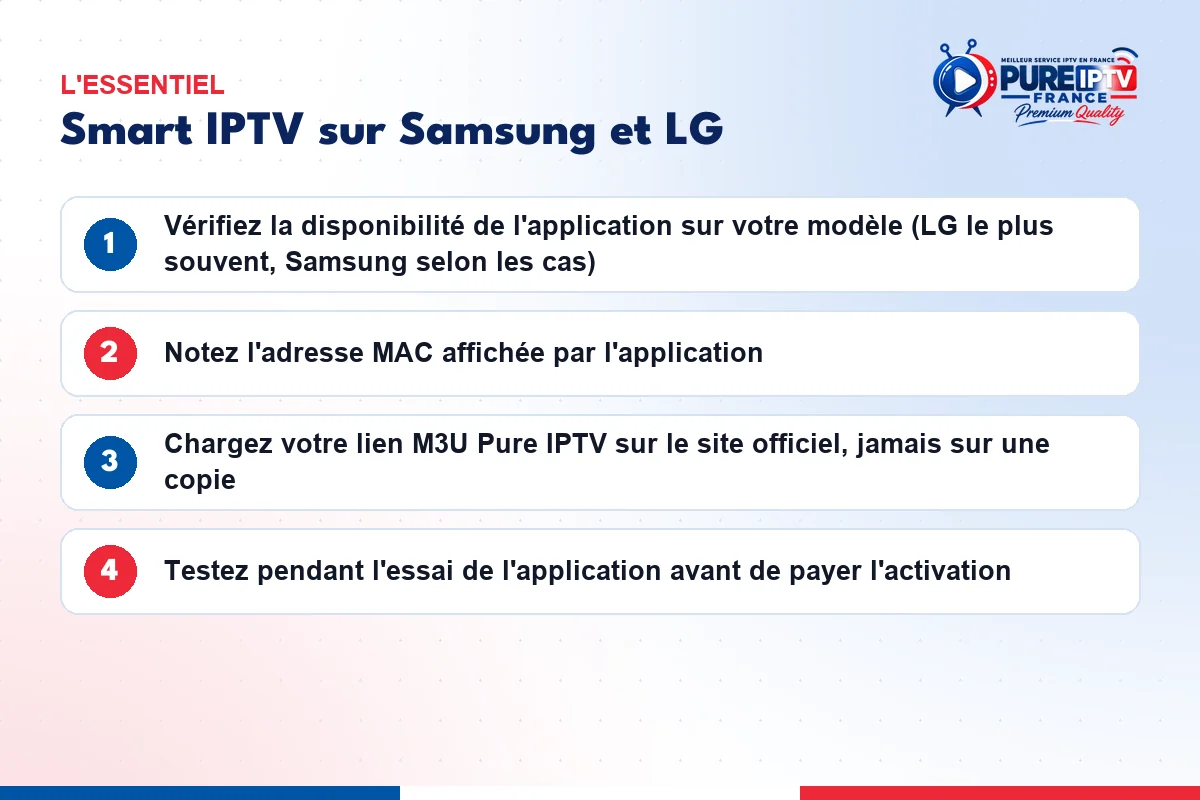
- ✔ Vérifiez la disponibilité de l’application sur votre modèle (LG le plus souvent, Samsung selon les cas).
- ✔ Notez l’adresse MAC affichée par l’application.
- ✔ Chargez votre lien M3U Pure IPTV sur le site officiel, jamais sur une copie.
- ✔ Testez pendant l’essai de l’application avant de payer l’activation.
- ✔ Pour la VOD ou un téléviseur ancien, envisagez un boîtier externe.
Pour continuer : obtenir un accès d’essai · alternative SmartOne IPTV · choisir une formule